Yocto Linux BSP User Guide
Introduction
本文件說明 Advantech i.MX8 系列在 Yocto 4.2 (mickledore) 的 BSP 使用方式與常見作業流程。對應 NXP release L6.1.22-2.0.0,kernel 版本為 6.1.22-2.0.0。
Getting Started
Building Yocto Image — System Requirements
- CPU:建議 4 核以上
- 記憶體:8 GB RAM(更多更佳)
- 磁碟:400 GB 以上(建議 SSD)
Conventions
${PREBUILT_IMAGE}:預先編好的壓縮映像(*.img.gz)${CONTAINER_NAME}:Docker container 名稱(例如:imx8LBVD0027)${BSP_TARBALL}:BSP 壓縮檔(*.tgz)${BSP_HOME}:BSP 的家目錄${BDIR}:build 目錄(例如:build_xwayland)${MX8PROC}:i.MX8 處理器mx8mq(iMX8M Dual Core)、mx8mm(iMX8MM)、mx8mp(iMX8MP)、mx8qm(iMX8QM)、mx8qxp(iMX8QXP)、mx8ulp(iMX8ULP)
${IMX8PROC}:i.MX8 處理器(imx8mq/imx8mm/imx8qm/imx8qxp/imx8mp/imx8ulp)${BOARD}:目標板,支援清單如下rom5720、rom5721、rom7720、rom5620、rom3620、rom5722、rsb3720、rom2620、rsb3730
${BOARD_REV}:板子版號(例如:a1)${MC}:machine code,由${IMX8PROC}${BOARD}${BOARD_REV}組成imx8mqrom5720a1(ROM-5720 A1)imx8qmrom7720a1(ROM-7720 A1)imx8qxprom5620a1(ROM-5620 A1)imx8qxprom3620a1(ROM-3620 A1)imx8mmrom5721a1(ROM-5721 A1)imx8mprom5722a1(ROM-5722 A1)imx8mprsb3720a1(RSB-3720 A1)imx8mprsb3720a2(RSB-3720 A2,本文以此版為例)imx8ulprom2620a1(ROM-2620 A1)imx8mmrsb3730a2(RSB-3730 A2)- 也可用
source setup-environment查詢 BSP 支援的 machine
${MEM_SIZE}:記憶體大小(1G/2G/4G/6G)${UC}:u-boot config(1G/2G/4G/6G/FSPI_1G/FSPI_2G/FSPI_4G/FSPI_6G…)${SD_DEVICE}:SD 卡在 Linux 下的裝置名稱(例如:/dev/sdf)${SDCARD_IMAGE}:bitbake 產生的 sdcard image(*.wic.zst)${WORKSPACE}:host 端 workspace 目錄${UBOOT}:u-boot 版本(例如:v2023.04_6.1.22-2.0.0)${KERNEL}:linux kernel 版本(例如:6.1.22-2.0.0)${TOOLCHAIN}:toolchain 安裝目錄(例如:opt/fsl-imx-wayland/6.1-mickledore/environment)- debug console / serial console:serial terminal 程式(minicom、putty、teraterm …),serial port 設為
115200 8N1 - terminal console:terminal 程式(gnome-terminal、xfce4-terminal …)
Docker install and setting
若系統尚未安裝 docker,請先依下列步驟安裝並啟動。
To install Docker Engine on your platform
請參考 Docker Installation Guide。
To pull ubuntu 20.04 image from Docker Hub
$ docker pull advrisc/u20.04-imx8lbv1
(Docker Hub 上的 ubuntu 20.04 image)
To create container
$ docker run --privileged -it --name ${CONTAINER_NAME} -v ${WORKSPACE}:/home/adv/adv-release-bsp -v /dev:/dev advrisc/u20.04-imx8lbv1 /bin/bash
Get BSP
有兩種方式可將 BSP 放入上面建立的 container。
Download BSP From GitHub
以下範例說明如何從 GitHub 下載 Advantech Yocto BSP。範例中會建立一個名為 adv-release-bsp 的目錄,並以官方版本 imx8LBVD0XXX 為例:
$ git config --global user.name "Your Name"
$ git config --global user.email you@example.com
$ sudo chown adv:adv adv-release-bsp
$ cd adv-release-bsp
$ repo init -u git://github.com/ADVANTECH-Corp/adv-arm-yocto-bsp.git -b imx-linux-mickledore -m adv-6.1.22-2.0.0.xml
$ repo sync
若遇到 server certificate verification failed,可用下列指令關閉 SSL 驗證:
$ export GIT_SSL_NO_VERIFY=1
或
$ git config --global http.sslverify false
若遇到 The unauthenticated git protocol on port 9418 is no longer supported.,可試著執行:
$ git config --global url."https://".insteadOf git://
Copy BSP tarball to Container
若你已有 BSP tarball(例如 imx8LBVD0027_2023-10-25.tgz),需將它複製進 container。步驟如下:
- 離開 container 回到本機
$ exit
- 複製 BSP tarball 到
${WORKSPACE}並變更擁有者
$ cp imx8LBVD0027_2023-10-25.tgz ${WORKSPACE}
$ sudo chown adv:adv ${WORKSPACE}/imx8LBVD0027_2023-10-25.tgz
- 回到 container
$ docker start ${CONTAINER_NAME}
$ docker attach ${CONTAINER_NAME}
- 解開 BSP tarball
$ tar zxvf imx8LBVD0027_2023-10-25.tgz
Downloads tarball
非必要步驟。
編譯 Yocto image 時會產生 downloads 目錄,內含所需的所有套件,但常常無法正常抓取,因此保留此 downloads 目錄可減少 fetch 失敗的問題。
可從下列連結取得 downloads tarball(downloads_imx8_6.1.22_2.0.0.tar.gz):
取得後複製到你的 ${WORKSPACE}。步驟如下:
- 離開 container 回到本機
$ exit
- 複製 downloads tarball 到
${WORKSPACE}並變更擁有者
$ cp downloads_imx8_6.1.22_2.0.0.tar.gz ${WORKSPACE}
$ sudo chown adv:adv ${WORKSPACE}/downloads_imx8_6.1.22_2.0.0.tar.gz
- 回到 container
$ docker start ${CONTAINER_NAME}
$ docker attach ${CONTAINER_NAME}
- 解開 downloads tarball
$ tar zxvf downloads_imx8_6.1.22_2.0.0.tar.gz
- 建立指向 downloads 目錄的連結
$ cd adv-release-bsp
$ ln -s ${WORKSPACE}/downloads_imx8_6.1.22_2.0.0 downloads
Introducing BSP
此 BSP 以 Yocto Project 為基礎,包含 Freescale 針對 i.MX8 的強化功能,以及 Advantech 針對特定目標板的功能。
Advantech Yocto Project BSP release 目錄內含一個 sources 目錄(存放編譯用的 recipes)、一個以上的 build 目錄,以及一組用來設定環境的 script。編譯用的 recipes 同時來自社群與 Advantech,Yocto Project 的 layer 會被下載到 sources 目錄。
Naming Rule
tarball / prebuilt image 的命名由型號名稱加上 LB 或 LI,再接版本號與釋出日期組成。
例如 BSP 檔名 imx8LBVD0027_2023-10-25.tgz:
LB為 Linux BSP 的縮寫VD0027代表 Version D.0027
例如 Yocto image 名稱 3720A2AIM36LIVD0027_iMX8MP_6G_2023-10-25.img.gz:
3720A2代表 RSB-3720 A2LI為 prebuilt Linux Image 的縮寫6G為 DDR 大小
BSP Content
重要目錄說明如下:
sources/meta-advantech/:Advantech 的 meta layermeta-fsl-*/:Freescale 的 meta layer
fsl-setup-release.sh:建立新的 build 環境setup-environment:接續既有的 build 環境
Build Instructions
To create one new build environment
在 terminal console 執行下列指令:
$ cd ${BSP_HOME}
$ MACHINE=${MC} DISTRO=fsl-imx-xwayland source imx-setup-release.sh -b ${BDIR}
可指定 u-boot 預設 config:
$ MACHINE=${MC} UBOOT_CONFIG=${UC} DISTRO=fsl-imx-xwayland source imx-setup-release.sh -b ${BDIR}
例如板子為 3720A2 6G 版本:
MACHINE=imx8mprsb3720a2 UBOOT_CONFIG=6G DISTRO=fsl-imx-xwayland source imx-setup-release.sh -b build_x11
4G 版本:
MACHINE=imx8mprsb3720a2 UBOOT_CONFIG=4G DISTRO=fsl-imx-xwayland source imx-setup-release.sh -b build_x11
2G 版本:
MACHINE=imx8mprsb3720a2 UBOOT_CONFIG=2G DISTRO=fsl-imx-xwayland source imx-setup-release.sh -b build_x11
需閱讀並接受 EULA。

To continue an exist build environment
在 terminal console 執行下列指令:
$ cd ${BSP_HOME}
$ source setup-environment ${BDIR}
To build sdcard image
建立或接續 build 環境後,執行:
$ bitbake imx-image-full
編譯成功後,imx-image-full-${MC}.wic.zst 與 ...wic.bmap 兩個檔案會位於 ./tmp/deploy/images/${MC} 目錄。
To build toolchain installer
SDK 包含 QT:
$ bitbake imx-image-full -c populate_sdk
建立或接續 build 環境後,執行:
$ bitbake meta-toolchain
installer 會位於 ./tmp/deploy/sdk 目錄:
fsl-imx-wayland-glibc-x86_64-meta-toolchain-armv8a-imx8mp-lpddr4-evk-toolchain-${KERNEL}-mickledore.sh
To build bootloader
建立或接續 build 環境後,執行:
$ bitbake imx-boot
To build linux kernel
建立或接續 build 環境後,若在 docker image 中操作,請先安裝 tmux:
$ sudo apt-get install tmux
進入 tmux:
$ tmux
在 terminal console 執行下列指令叫出 menuconfig:
$ bitbake linux-imx -c menuconfig
編輯完 menuconfig 後,輸入下列指令離開 tmux:
$ exit
編譯 kernel image:
$ bitbake linux-imx
Image 與 Image-${IMX8PROC}-${BOARD}-${BOARD_REV}.dtb 兩個檔案會位於 ./tmp/deploy/images/${MC} 目錄。
Compile error exception handling
Case 1. Vulkan-Loader
切換到 vulkan meta-layer 目錄:
$ cd ${BSP_HOME}/sources/meta-freescale/recipes-downgrade/vulkan/
修改 vulkan-loader 的 bb 檔,把 SRC_URL 的 branch 名稱從 master 改為 main:
$ vim vulkan-loader_1.2.182.0.bb
Case 2. nnshark
(TBD)
Creating boot-up on-board flash from prebuilt image
To create one boot-up SD card
在 terminal console 執行下列指令:
# gunzip -c ${PREBUILT_IMAGE} | dd of=${SD_DEVICE} bs=1M
# sync
Creating boot-up on-board flash from built sdcard image
To create one boot-up SD card
在 terminal console 執行下列指令:
$ pushd ${BSP_HOME}/${BDIR}/tmp/deploy/images/${MC}
$ zstd -cd ${SDCARD_IMAGE} | sudo dd of=${SD_DEVICE} bs=1M
$ sync
$ popd
(或使用 bmaptool 以節省時間)
$ sudo bmaptool copy --bmap ${SDCARD_IMAGE/zst/bmap} ${SDCARD_IMAGE} ${SD_DEVICE}
Debug console information
若要查看裝置的 debug 訊息,需準備硬體裝置與軟體工具。
Preparing for hardware device
下列連結提供各裝置的 debug port slot 與 debug port line 資訊:
Preparing for software tool
- 需準備 debug console 工具,例如 minicom 或 putty
- Baud rate:115200
One step build image
機器需預先安裝 docker。
下載下列 script 可快速建置 image:
$ wget https://raw.githubusercontent.com/ADVANTECH-Corp/RISC_tools_scripts/mickledore/imx8/adv_imx8_build.sh
$ sudo chmod a+x adv_imx8_build.sh
建置 image:
$ sudo ./adv_imx8_build.sh ${BOARD}
$ sudo ./adv_imx8_build.sh rom5720
image 會位於 workspace 目錄:
workspace/${BDIR}/tmp/deploy/images/${MC}
Customization
Setting up SDK
請依 To build toolchain installer 一節建立 toolchain installer,然後在 terminal console 執行:
$ cd ${BSP_HOME}/${BDIR}/tmp/deploy/sdk
$ sudo ./fsl-imx-wayland-glibc-x86_64-meta-toolchain-armv8a-imx8mp-lpddr4-evk-toolchain-6.1-mickledore.sh
輸入新的安裝目錄,或直接按 Enter 使用預設目錄。出現 Proceed[y/n]? 時輸入正確選項,等待 SDK 安裝完成。

Setting up cross compiling environment
SDK 已設定完成後(參考 Setting up SDK),在 terminal console 執行:
$ source ${TOOLCHAIN}/environment-setup-aarch64-poky-linux
Build U-Boot in standalone environment
Config u-boot
make ${IMX8PROC}_${BOARD}${BOARD_REV}_${MEM_SIZE}_defconfig
例如:
make imx8mp_rsb3720a2_6G_defconfig
Build u-boot
make -j4
Build imx-boot image by using imx-mkimage for imx8
從我方 server 取得 imx-boot tarball,以下以 rom5721 為例:
tar zxvf 3720A2AIM36LIVD0027_iMX8MP_6G_imx-boot.tgz
cd 3720A2AIM36LIVD0027_iMX8MP_6G_imx-boot/
此目錄中有兩個 script。複製必要檔案到 imx-mkimage 目錄:
./cp_uboot.sh ${uboot path} ${IMX8PROC}
製作 imx-boot image:
./mk_imx-boot.sh ${IMX8PROC}
例如:
./cp_uboot.sh ../uboot-imx imx8mp
./mk_imx-boot.sh imx8mp
Build imx-boot image by using imx-mkimage for imx93
從我方 server 取得 imx-boot tarball,以下以 rom2820 為例:
tar zxvf 3720A2AIM36LIVD0027_iMX8MP_6G_imx-boot.tgz
cd 3720A2AIM36LIVD0027_iMX8MP_6G_imx-boot/
此目錄中有兩個 script。複製必要檔案到 imx-mkimage 目錄:
./cp_uboot.sh ${uboot path} ${IMX8PROC}
製作 imx-boot image:
./mk_imx-boot.sh ${IMX8PROC}
例如:
./cp_uboot.sh ../uboot-imx imx8mp
./mk_imx-boot.sh imx8mp
Replace imx-boot
執行下列指令寫入 on-board flash:
$ dd if=flash.bin of=/dev/mmcblk0 bs=1K seek=<offset> conv=fsync
其中 offset 為:
33:i.MX 8QuadMax A0、i.MX 8QuadXPlus A0、i.MX 8M Quad、i.MX 8M Mini32:i.MX 8M Plus、i.MX 8QuadXPlus B0/C0、i.MX 8QuadMax B0、i.MX 8ulp
Building & updating kernel/modules/dtb manually
cross compiling 環境已設定完成(參考 Setting up cross compiling environment)。
Copy BSP tarball to Container
參考 Copy BSP tarball to Container,將 kernel tarball 複製到 ${WORKSPACE} 並回到 container。
變更擁有者並解開 tarball:
$ sudo chown adv:adv imx8LBVD0027_2023-10-25_linux-imx.tgz
$ tar zxvf imx8LBVD0027_2023-10-25_linux-imx.tgz
Config kernel
設定 linux kernel:
$ cd linux-imx
$ make distclean
$ make imx_v8_adv_defconfig
$ make menuconfig
開始編譯 linux kernel:
$ make -j4 Image
若遇到錯誤如下圖:
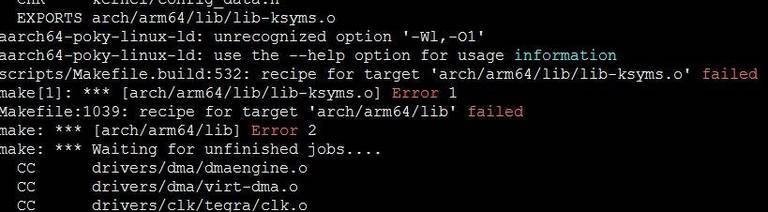
執行下列指令後重新編譯:
$ unset LDFLAGS
kernel image 檔 Image 位於 ./arch/arm64/boot/ 目錄。
編譯 kernel modules:
$ make -j4 modules
將所有 modules 複製到暫時的 rootfs 目錄 ~/temp/rootfs:
$ make modules_install INSTALL_MOD_PATH=~/temp/rootfs
編譯 device tree blob:
$ make -j4 freescale/${IMX8PROC}-${BOARD}-${BOARD_REV}.dtb
例如:
$ make -j4 freescale/imx8mp-rsb3720-a2.dtb
device tree blob ${IMX8PROC}-${BOARD}-${BOARD_REV}.dtb 位於 ./arch/arm64/boot/dts/freescale/ 目錄。
Replace kernel & dts
- Replace kernel:複製
Image到 SDcard 或 emmc - Replace dtb file:複製 dtb 檔到 SDcard 或 emmc
Improve boot speed
Bootloader
- bootdelay time — 透過設定 bootloader 環境變數取消 bootdelay:
setenv bootdelay 0
env save
reset
- Disable console — 關閉 debug 訊息輸出也能加快開機。
關閉 kernel 訊息:
setenv mmcargs setenv bootargs ${jh_clk} console=${console} modprobe.blacklist=${modprobe.blacklist} root=${mmcroot} video=HDMI-A-1:${videores} quiet
env save
reset
或關閉 debug port:
setenv console
env save
reset
Rootfs
(TBD)
Services
使用 systemctl disable 可移除不必要的服務:
systemctl disable <services>
例如:
systemctl disable boottimes
System Recovery
本節說明還原 eMMC image 的詳細流程。
更多用法請參考 NXP mfgtools wiki。
Reflash EMMC from Boot SD CARD
下載 mksd-linux.sh。
- 下載
"Product_AIM_Release_version"_flash_tool.tgz - 解壓
"Product_AIM_Release_version"_flash_tool.tgz - 將
mksd-linux.sh複製到mk_inand目錄 - 執行
mksd-linux.sh
Package List
(TBD)
How to get the MAC, Serial Number, and Manufacture Date in the QSPI flash
MAC 0:
READ_DATA=`dd if=/dev/mtdblock0 bs=1 skip=$((0xd0000)) count=6 2> /dev/null | hexdump -e '16/1 "%02x " "\n"' | sed 's/ /:/g' | cut -c 1-17`
echo $READ_DATA
MAC 1:
READ_DATA=`dd if=/dev/mtdblock0 bs=1 skip=$((0xd0400)) count=6 2> /dev/null | hexdump -e '16/1 "%02x " "\n"' | sed 's/ /:/g' | cut -c 1-17`
echo $READ_DATA
Serial Number:
READ_DATA=`dd if=/dev/mtdblock0 bs=1 skip=$((0xd0006)) count=10 2> /dev/null | cut -c 1-10`
echo $READ_DATA
Manufacture Date:
READ_DATA=`dd if=/dev/mtdblock0 bs=1 skip=$((0xd0010)) count=14 2> /dev/null | cut -c 1-14`
READ_DATA=`echo $READ_DATA | cut -c 1-4`-`echo $READ_DATA | cut -c 5-6`-`echo $READ_DATA | cut -c 7-8`_`echo $READ_DATA | cut -c 9-10`-`echo $READ_DATA | cut -c 11-12`-`echo $READ_DATA | cut -c 13-14`
echo $READ_DATA